Google Maps çevrimdışı harita indirme: Adım adım rehber
İnternetin kesilebileceği bir yolculuktan önce haritayı Android veya iPhone’una indir, kapsama alanını kontrol et ve çevrimdışı kullanımın sınırlarını öğren.
Emirhan Akman4 dk okuma
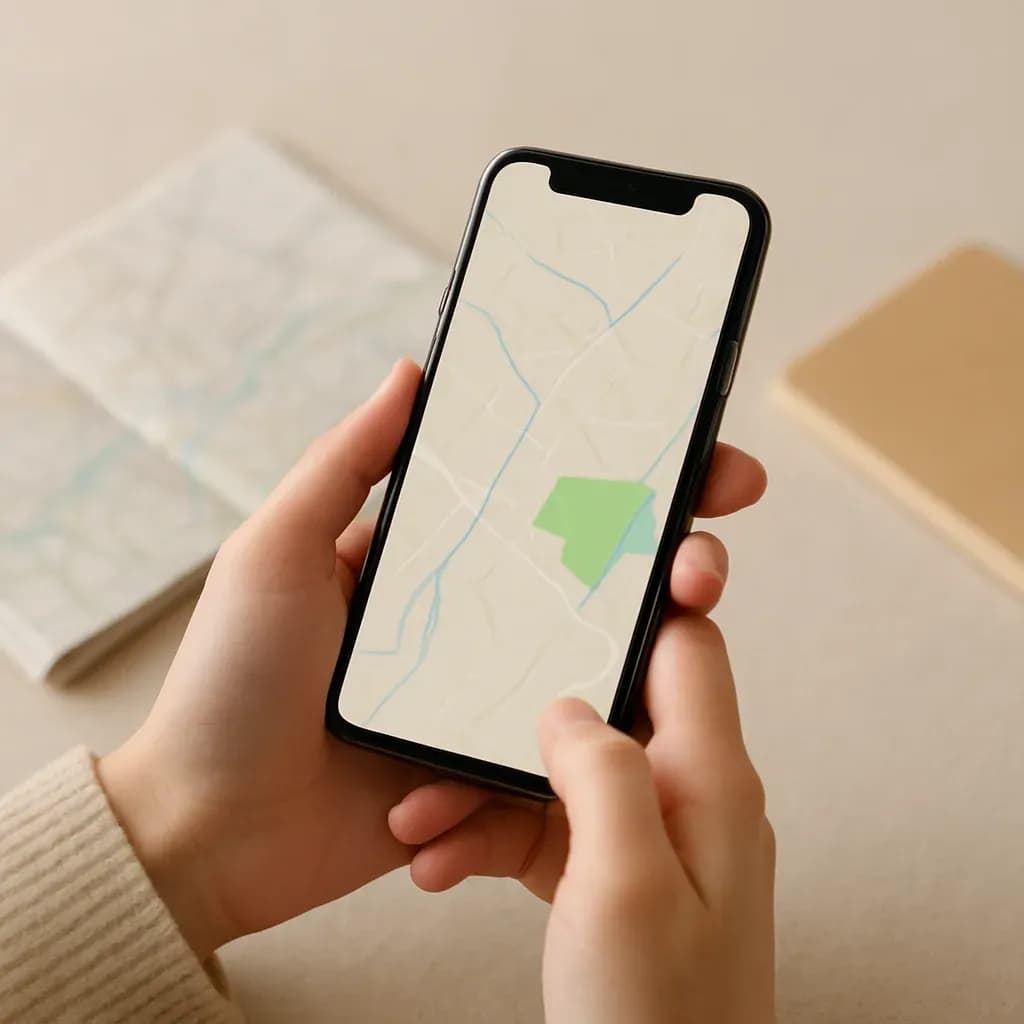
Yolculukta internetin kesilmesinden endişeleniyorsan, Google Maps çevrimdışı harita indirme özelliğiyle gideceğin bölgeyi önceden telefonuna kaydedebilirsin. Böylece bağlantı zayıfladığında veya hiç olmadığında, indirdiğin alanın içinde kalan bir sürüş rotasını görüntüleyebilirsin. Haritayı yola çıkmadan önce indirip açıldığını kontrol etmen önemli; çevrimdışı kullanımda toplu taşıma, yürüyüş ve bisiklet rotaları ile trafik bilgisi ve alternatif sürüş rotaları kullanılamaz.
Çevrimdışı harita hangi durumlarda işe yarar?
Çevrimdışı harita; mobil verinin çekmediği kırsal yollarda, tünellerde, dağlık bölgelerde veya yurt dışında bağlantının sınırlı ya da pahalı olabildiği durumlarda yardımcı olabilir. Harita alanını önceden indirdiğinde, Google Maps bu kaydedilmiş veriyi internet bağlantısı olmadan kullanabilir. Ancak haritanın işe yaraması için gideceğin yer ve kullanacağın güzergâh indirilen alanın içinde kalmalıdır. Sadece varış noktasını kapsayan küçük bir harita indirmek, yolun bir bölümü alan dışında kalıyorsa yeterli olmayabilir.
Bu özellik her koşulda kusursuz çalışan bir navigasyonun yerine geçmez. Çevrimdışı harita, internet varken sunulan tüm güncel bilgileri içermez. Örneğin yol kapanmaları, anlık trafik yoğunluğu ve trafik durumuna göre değişen alternatif rotalar bağlantı olmadan gösterilmez. Google Maps Yardım Merkezi, internet yokken toplu taşıma, bisiklet ve yürüyüş yol tariflerinin de kullanılamadığını belirtiyor. Ayrıca bazı ülke ve bölgelerde harita indirme özelliği sözleşme, dil desteği veya adres biçimi gibi nedenlerle sunulmayabilir.
Google Maps çevrimdışı harita indirme: Android adımları
İndirme işlemini Wi-Fi bağlantın varken yapmak, mobil verini ve yolculuk sırasında bağlantı arama ihtiyacını azaltır. Android telefonunda şu adımları izle:
- Google Maps uygulamasını aç ve internete bağlı olduğundan emin ol. Google hesabınla oturum aç.
- Arama çubuğuna gideceğin şehir, ilçe veya başka bir yerin adını yaz.
- Yer kartını aç. Uygulama sürümüne göre kartın içindeki “Diğer” menüsüne dokunup “Çevrimdışı haritayı indir” seçeneğini bul.
- İndirmek istediğin alanı ekranda ayarla ve “İndir”e dokun.
- İndirme tamamlanana kadar uygulamayı açık ve telefonunu internete bağlı tut.
Haritanın sınırını kendin belirlemek istersen profil fotoğrafına veya baş harfine dokunup “Çevrimdışı haritalar” bölümünü aç. “Kendi haritanı seç” seçeneğiyle haritadaki alanı büyütüp küçültebilir veya taşıyabilir, ardından indirmeyi başlatabilirsin. Menü adları uygulama sürümüne ya da telefon diline göre küçük farklılıklar gösterebilir.
iPhone’da haritayı indirme
iPhone’da da işlem Google Maps uygulamasının içinden yapılır. İndirme sırasında internete bağlı olmalı ve uygulamayı Gizli modda kullanmamalısın.
- Google Maps’i aç ve arama çubuğunda varış noktanı bul.
- Ekranın altındaki yer adına veya adrese dokun.
- “Diğer” menüsünü açıp “Çevrimdışı haritayı indir” seçeneğine dokun.
- Harita alanını kontrol et ve “İndir”i seç.
Belirli bir yerin etrafındaki alan yerine güzergâhını kapsayan daha geniş bir bölge kaydetmek için profil simgene, ardından “Çevrimdışı haritalar”a dokun. “Kendi haritanı seç” bölümünde çerçeveyi yolculuğuna göre ayarla ve indirmeyi başlat. İndirme tamamlanınca aynı bölümde kayıtlı haritalarını görebilirsin.
Alanı yeterince geniş seç ve indirmeyi doğrula
Harita çerçevesini yalnızca otelin veya gideceğin adresin çevresine göre ayarlama. Yola çıkacağın noktayı, varış yerini ve aradaki güzergâhı da içine alacak şekilde düşün. Yol üzerinde başka bir şehirden geçeceksen veya dönüşte farklı bir rota kullanacaksan, bu alanları kapsayıp kapsamadığını da kontrol et. Haritanın tüm rota boyunca yol gösterebilmesi için rotanın tamamı indirilen bölgenin içinde kalmalı.
Alanı büyüttükçe indirilecek dosya da büyüyebilir. Telefonunda ne kadar yer gerekeceğini indirme ekranında kontrol et; kullanılabilir depolama alanın azsa haritayı gereğinden fazla genişletme. Android’de çevrimdışı haritalar varsayılan olarak telefonun dahili depolama alanına kaydedilir. Uyumlu bir SD kartın varsa Android ayarlarından kayıt yerini seçebilirsin; kayıt konumunu değiştirince haritayı yeniden indirmen gerekebilir.
İndirme tamamlandıktan sonra “Çevrimdışı haritalar” listesinden haritanın göründüğünü ve doğru alanı kapsadığını kontrol et. Yola çıkmadan önce internet bağlantını geçici olarak kapatıp Google Maps’i açabilir, indirilen alan içinde bir adres aramayı ve sürüş rotasını görüntülemeyi deneyebilirsin. Bu küçük prova, eksik indirme veya yanlış alan seçimi gibi sorunları bağlantın varken fark etmeni sağlar.
Güncelliği ve son kullanma tarihini kontrol et
Çevrimdışı haritalar sonsuza kadar güncel kalmaz; belirli bir süre sonra yenilenmeleri gerekir. Google Maps Yardım Merkezi’ne göre, haritanın süresi dolmasına 15 gün veya daha az kaldığında ve telefon Wi-Fi’ye bağlıyken uygulama alanı otomatik güncellemeye çalışır. Bu nedenle özellikle uzun süre önce indirdiğin bir haritayı kullanacaksan, seyahatten önce “Çevrimdışı haritalar” bölümünü açıp güncelleme uyarısı olup olmadığına bak.
Güncelleme gerekiyorsa haritayı seçip “Güncelle”ye dokun. Otomatik güncellemeyi de çevrimdışı haritalar ayarlarından açabilirsin. Yine de yola çıkmadan önce son kontrolü kendin yap: Haritanın listede durması, yakın zamanda güncellendiği anlamına gelmeyebilir. Yol ve işletme bilgileri zaman içinde değişebileceğinden eski bir indirmeye tek başına güvenme.
İnternet yokken neler çalışmaz?
İndirilmiş alan içinde sürüş rotası görüntüleyebilirsin; fakat çevrimdışı kullanımın sınırlarını bilerek plan yapmak gerekir. Google Maps’e göre internet bağlantısı yokken toplu taşıma, yürüyüş ve bisiklet yol tarifleri sunulmaz. Sürüş sırasında canlı trafik bilgisi ve trafik durumuna göre alternatif rotalar da alınamaz. Bu yüzden yoğun trafik beklenen bir saatte yola çıkıyorsan, rotanı bağlantın varken gözden geçir ve yolculuk boyunca değişiklik gerekebileceğini hesaba kat.
Ayrıca harita yalnızca indirdiğin alanı kapsar. Alanın dışına çıktığında ya da yeni bir rota indirilmiş çerçevenin dışına taştığında çevrimdışı yol tarifi alamayabilirsin. Yolculuk sırasında planın değişirse, bağlantı bulduğun ilk yerde gerekli harita alanını indir veya rotanı internet varken yeniden kontrol et.
Adresleri ve durakları yedek olarak kaydet
Harita indirmek iyi bir önlem, ama tek yedek olmamalı. Otel, araç kiralama noktası, buluşma yeri ve önemli durakların açık adreslerini notlar uygulamasına kaydet. Rezervasyon numarası veya giriş bilgisi gibi gerekli ayrıntıları da çevrimdışı erişebileceğin bir yerde tut. Bunların telefonunda gerçekten açıldığını internet bağlantını kesmeden önce dene.
Seyahate çıkmadan önce kısa kontrol listen şöyle olabilir: Gideceğin bölgeyi indir, alanın tüm güzergâhı kapsadığını doğrula, çevrimdışı haritayı güncelle ve önemli adresleri ayrıca kaydet. Böylece bağlantı kesildiğinde neyin çalışacağını bilerek hareket eder, haritanın kapsamadığı bir rota ya da kullanılamayan bir yön tarifiyle hazırlıksız yakalanma riskini azaltırsın.
Sık sorulan sorular
Google Maps çevrimdışı harita internet olmadan rota gösterir mi?
İndirilen alanın tamamı içinde kalan sürüş rotasını çevrimdışı görüntüleyebilirsin. Canlı trafik bilgisi ve alternatif sürüş rotaları bağlantı olmadan kullanılamaz.
Çevrimdışı haritayı Wi-Fi olmadan indirebilir miyim?
Haritayı indirmek için internet bağlantısı gerekir. İndirmeyi seyahatten önce Wi-Fi üzerinden yapmak mobil veri kullanımını azaltabilir.
Google Maps çevrimdışı haritası ne zaman güncellenmeli?
Seyahatten önce çevrimdışı haritalar listesini kontrol et ve süresi yaklaşan ya da dolan haritayı güncelle. Google Maps, haritanın süresi dolmasına 15 gün veya daha az kaldığında Wi-Fi bağlantısı varsa otomatik güncellemeyi deneyebilir.
İndirdiğim haritada toplu taşıma veya yürüyüş rotası kullanabilir miyim?
Google Maps çevrimdışıyken toplu taşıma, bisiklet ve yürüyüş yol tariflerini sunmaz. Bu rotalara ihtiyacın varsa bağlantın varken güzergâhı ayrıca kontrol et.